안녕하세요.
오늘은 아이폰과 아이패드에서 베타 업데이트를 하는 방법을 알려드리려고 합니다. 저도 이걸 왜 하게 되었냐면 26 버전으로 업데이트를 하게 되면 아이패드에서 화면을 여러 개 원하는 만큼 띄울 수 있고 여러 화면을 한 번에 컨트롤할 수 있게 된다고 해서였습니다. 그런데 소프트웨어 업데이트 화면에서는 베타 업데이트 관련해서는 아무것도 안 나오더라고요. 그래서 어떻게 베타 업데이트를 할 수 있을지 알아보았고 그 내용을 공유하고자 합니다.
그럼 시작하겠습니다.
1. 애플 Developer
먼저 베타 업데이트가 각 애플 기기에 나오게 하기 위해서는 애플 Developer(https://developer.apple.com/kr/)라는 페이지에 접속해서 해줘야 할 게 있습니다. 저는 가지고 있는 아이폰에서 진행해 보도록 하겠습니다. 아이폰, 아이패드 상관없이 모두 가능합니다.

상단 메뉴 중 '계정'을 클릭해 줍니다. 그러면 먼저 로그인을 하라고 나오게 됩니다. 이때 가지고 있는 애플 기기에 로그인되어있는 애플 계정으로 로그인해주면 됩니다.

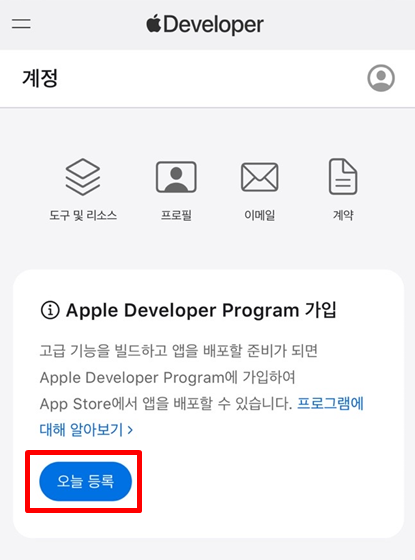
로그인을 해주시면 Apple Developer Program 가입이라고 나오실 겁니다. '오늘 등록' 버튼을 클릭해줍니다. 클릭하면 Apple Developer 앱으로 등록하라고 나오게 되는데요. 'App Store에서 다운르드하기'를 클릭하고 Apple Developer 앱을 다운로드해 주도록 합니다.

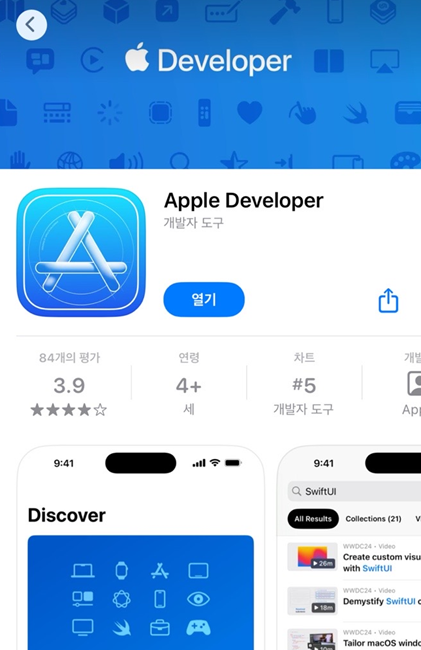
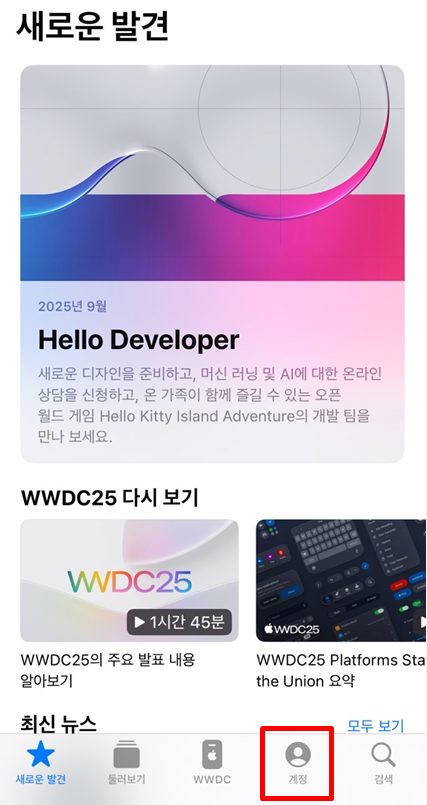
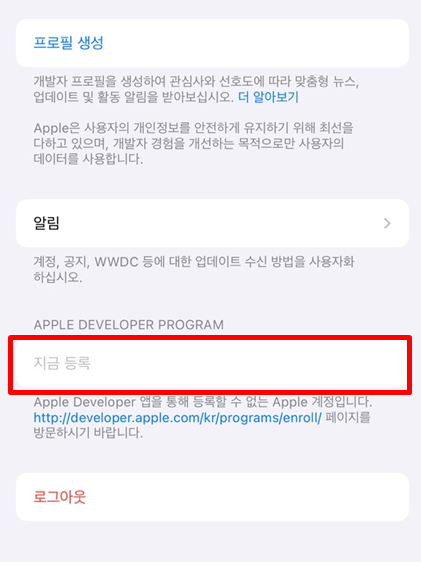
이제 Apple Developer 앱을 열어 봅시다. 열면 나오는 화면에 '계정'을 클릭하고 다시 애플 계정으로 로그인을 해줍니다. 그러고 나서 APPLE DEVELOPER PROGRAM 항목에 지금 등록을 클릭합니다. 저는 이미 등록해서 비활성화된 상태입니다.
클릭 후 본인의 개인정보, 본인 확인(주민등록증 등)을 입력하고, 주소와 우편번호 등의 정보를 제출하면 준비 끝입니다. 이제 베타 업데이트를 하러 가보도록 합시다.
2. 아이폰, 아이패드 베타 업데이트 방법
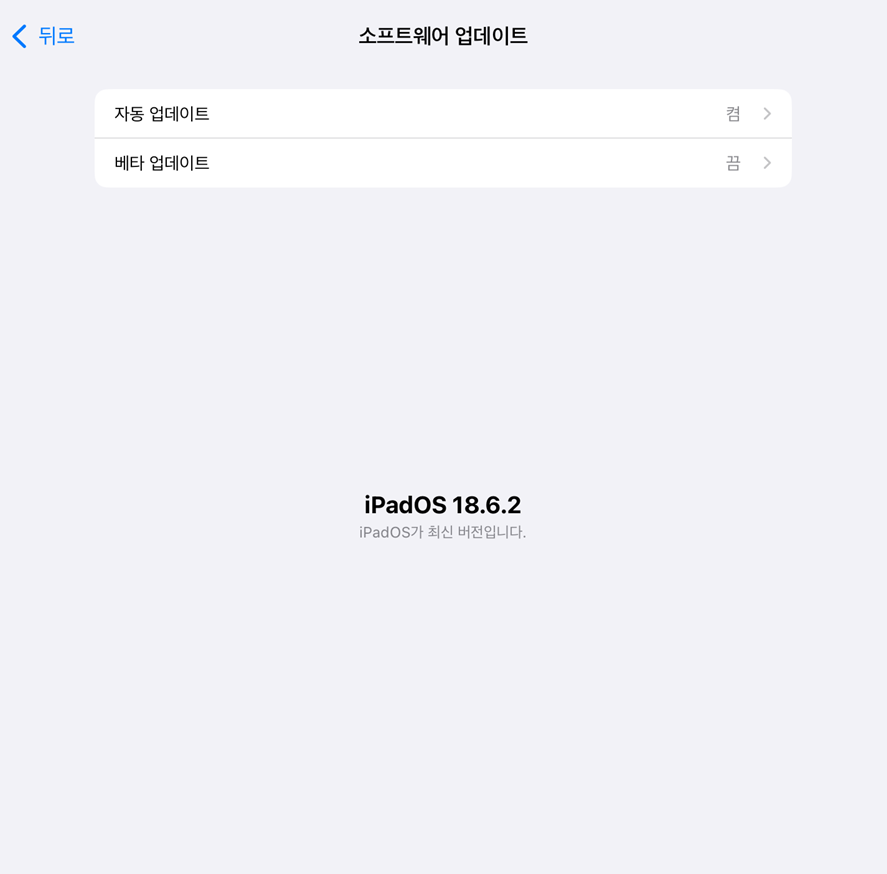
이제 베타 업데이트하고자 하는 애플 기기를 켜고 설정-일반-소프트웨어 업데이트로 들어가 봅시다. 만약 '베타 업데이트' 항목이 없다면 몇 분 정도 기다린 후 다시 들어가 보시면 생성되어 있을 겁니다.

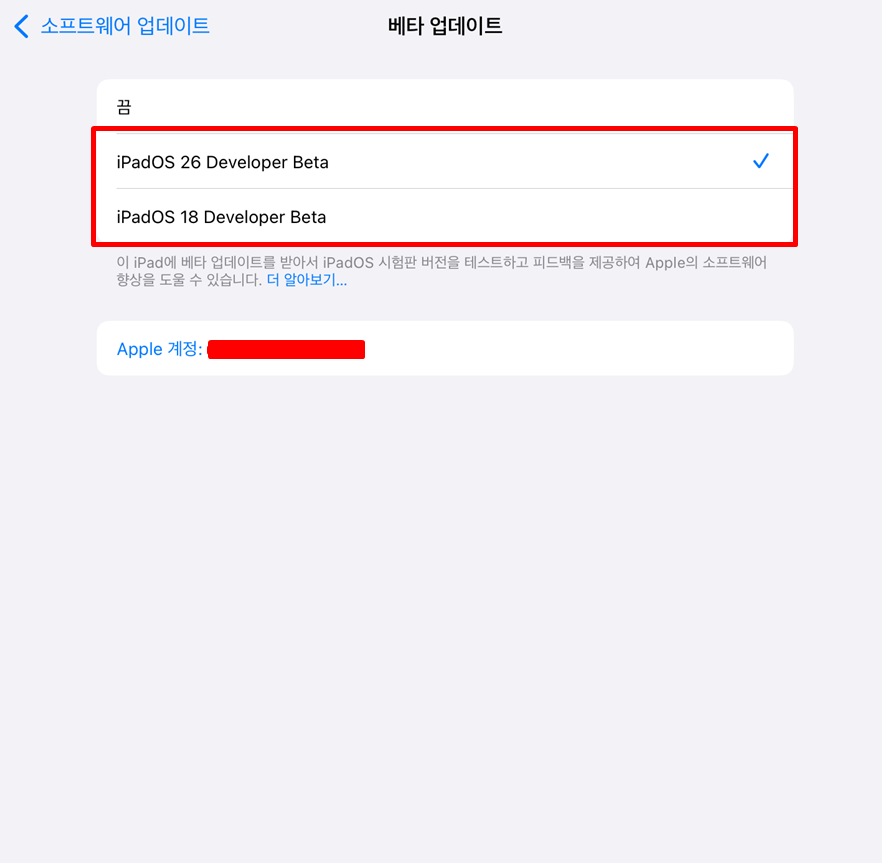
베타 업데이트를 눌러주면 현재 업데이트 가능한 항목들을 켤 수 있습니다. 저의 경우 iPadOS 26 베타 버전과 iPadOS 18 버전이 보이네요. 저는 iPadOS 26 베타 버전을 선택하고 설치 진행해 보고자 합니다.
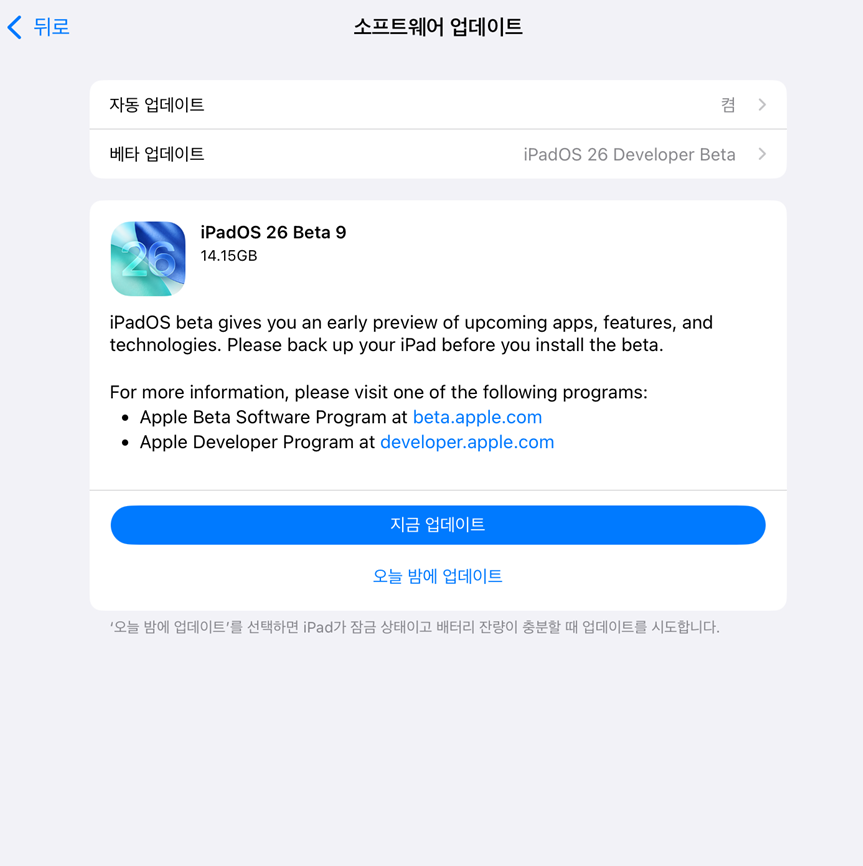
여기까지가 아이폰, 아이패드 베타 업데이트를 하는 방법에 대한 내용이었습니다.
감사합니다.
'IT 소식 정보' 카테고리의 다른 글
| 삼성 갤럭시 트라이폴드, 이렇게 나온다! 유출 정보로 보는 예상 스펙 정리 (0) | 2025.10.14 |
|---|---|
| 아이폰17 시리즈 출시 정보 및 스펙 최종 정리 (0) | 2025.09.04 |
| 갤럭시 S25 엣지 사전 예약 정보와 주요 스펙, 출시 가격 정리 (2) | 2025.05.15 |
| 로지텍 마우스 설정 프로그램 온보드 메모리 관리자(OMM) (0) | 2025.03.01 |
| 애플 아이폰16e 출시 정보 총정리(맥세이프/크기/가격/사전예약) (0) | 2025.02.21 |


